
学外(自宅・出張先など)から、本学が契約している電子資料(データベース、電子ジャーナル、電子ブックなど)を利用できるサービスです。
利用時には、MyWasedaのアカウントでログインして認証を行います(認証にはOpenAthensという認証システムを使用しています)。
早稲田大学に在籍する常勤の教職員・大学院学生・学部学生でMyWasedaに登録済みの方に限ります。
※附属校(高等学院、本庄高等学院)生徒、芸術学校生の方はご利用になれません。
※非常勤の教職員の方はご利用になれません。ただし、一部の契約電子資料については、非常勤講師の方に限りご利用いただけます。詳細は「こちら」をご参照ください。
学外から電子資料を閲覧する場合は、以下の方法をご利用ください。
(1)図書館ウェブサイトの統合検索WINEや学術情報検索から資料を検索し、表示されたリンクをクリックしてください。「学外アクセス可」アイコンの表示されている電子資料のみ、学外からも閲覧することができます。
(2)自動的に本学の認証画面に遷移します。MyWasedaのアカウントでログインすると、そのまま資料を閲覧することができます。
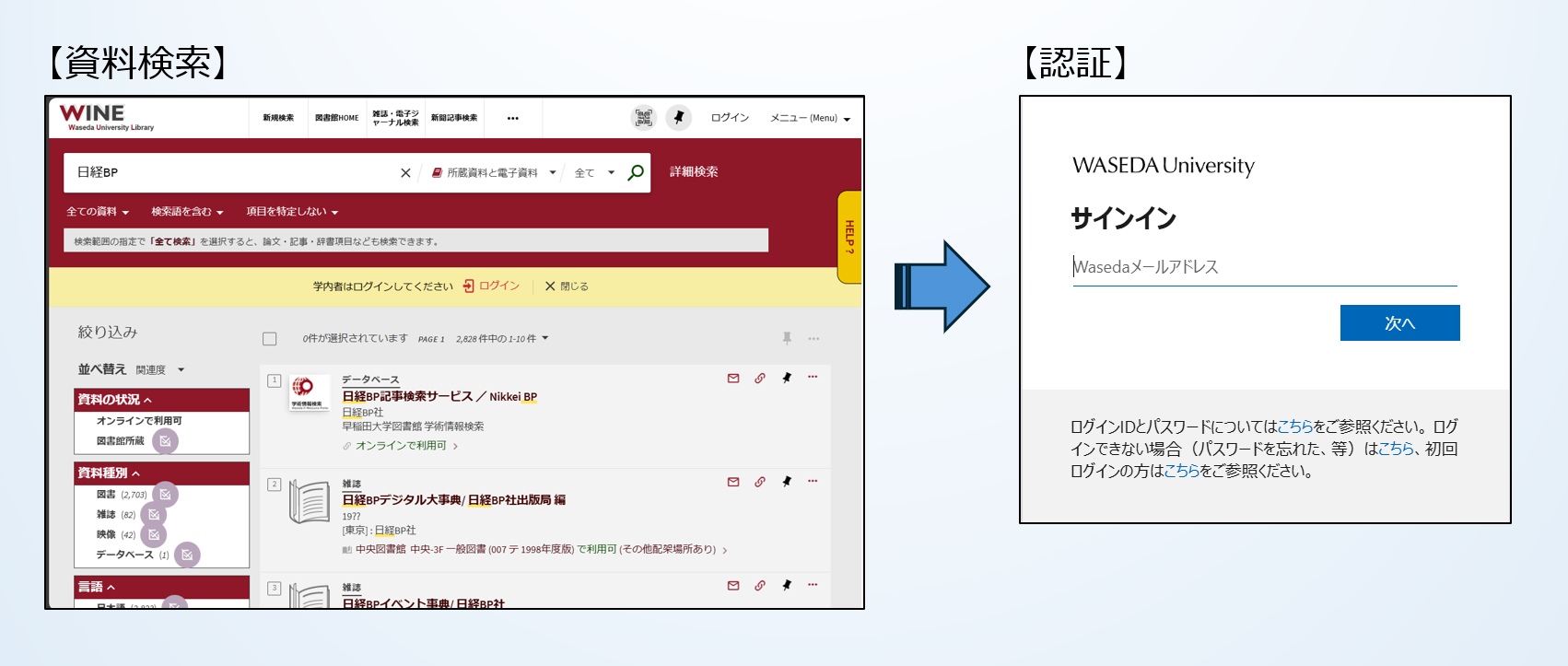
※事前にMyWasedaにログインしていれば、認証画面は表示されません。既に学外アクセスへのログイン状態となっています。一度ログインに成功すると一定時間内は認証画面を省略して直接コンテンツへアクセスすることができます。
出版社(対応する一部の出版社)のウェブサイトから直接ログインすることも可能です。各出版社のログインオプションは若干異なりますので、出版社ごとのログイン手順に従ってください。
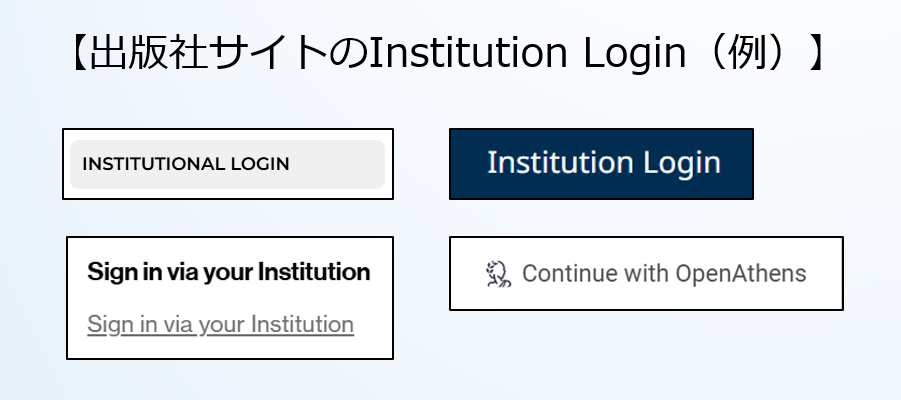
(1)出版社サイト内の「Institutional Login」「Sign in via your institution」などのリンクを選択してください。
(2)機関名の検索画面が表示されたら「Waseda University(早稲田大学)-OpenAthens」を検索し、それを選択してください。
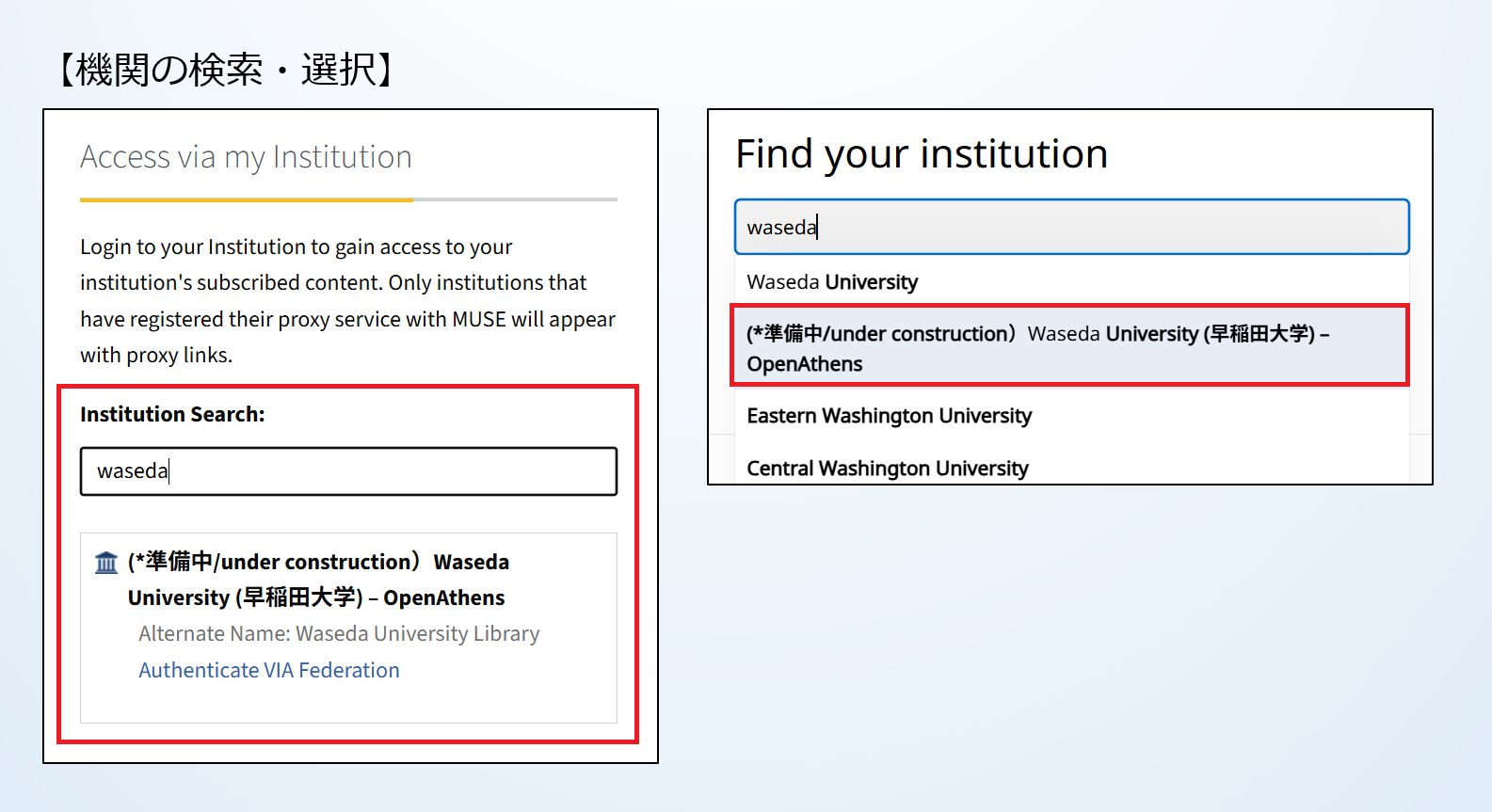
(3)本学の認証画面が表示されるのでMyWasedaのアカウントでログインしてください。
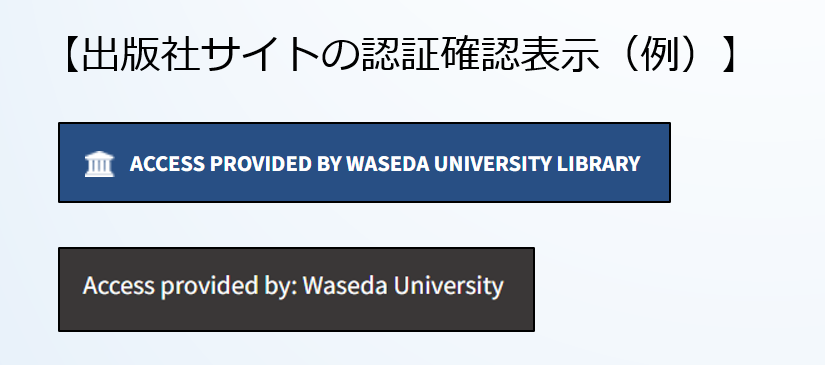
認証が正常に終了すると出版社サイトに以下のような表示がでます。
※表示がでないサイトも一部あります。
すべての出版社が直接アクセスを提供しているわけではありません。その場合、図書館のリンクからアクセスする必要があります。1の方法をご利用ください。
Q1. MyWasedaのパスワードが分からなくなってしまいました。
A1. MyWasedaのアカウントに関する質問は、ITサービスポータルよりお問い合わせください。
Q2. 利用手順に従ってアクセスしても認証画面がでません。
A2. 事前にMyWasedaにログインしていれば、認証画面は表示されません。本学の学外アクセスは、SSO(Single Sign-On:シングルサインオン)方式を採用しています。SSOとは、一度システムにログインすると、その後は対応している認証サービスにおいて再度ログイン画面が表示されずに利用できる仕組みです。
Q3. 認証後に次のような画面が表示され電子資料にアクセスすることができません。
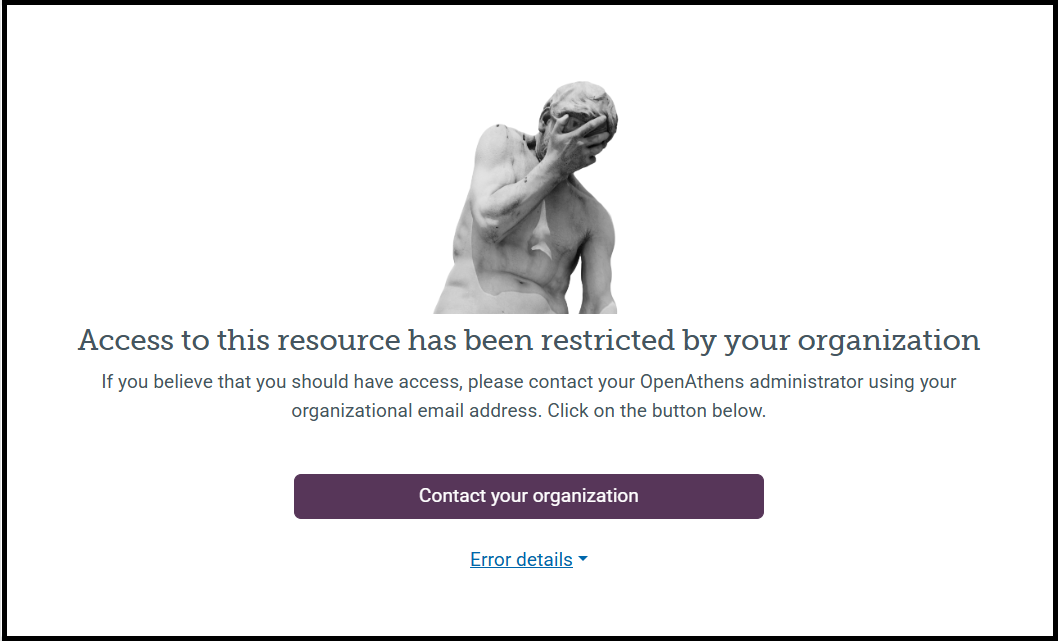
A3. 以下に代表的なエラーパターン(エラーメッセージ)とその解決方法を記載します。
「Account has been temporarily locked」
連続して誤ったパスワードの入力があったために一時的にアカウントがロックされています。10分待ってから再度ログインしてください。
「Access to this resource has been restricted by your organisation」
リソースへのアクセス権限がありません。学外アクセスの利用対象者をご確認ください。利用対象者でない場合は学内からご利用ください。
「Access to OpenAthens has been restricted by your organization」
システムが不正使用と一致するアクティビティを検出したためにアカウントが停止となっています。障害時の連絡方法に従い図書館までご連絡ください。
「Expected OpenAthens cookie not present」
認証後に、本来ブラウザに保存されるはずの「Cookie(クッキー)」という情報が確認できなかった場合に表示されます。Cookieは、ログイン状態を維持するための一時的な情報です。ブラウザのCookieを削除して再ログインしてください。
Q4. 学外アクセスのための「ログイン」「ログアウト」ボタンはありますか?
A4. 旧システムにはありましたが、現システムでは「ログイン」「ログアウト」専用のボタンはありません。本ページに記載の利用手順でご利用ください。
Q5. Institution Loginの機関名に「Waseda University(早稲田大学)-OpenAthens」がありません。
A5. 出版社によって機関名の記載が「Waseda University」や「Waseda Univ」のように異なる場合があります。また、出版社によって機関認証(SSO)に対応していない場合があります。Institution Loginができない場合は、利用手順「1. 検索結果からアクセスする」の方法をご利用ください。
Q6. Institution Loginの機関名に「Waseda University(早稲田大学)-OpenAthens」以外に「WUL Tokorozawa Campus」、「WUL Shinjuku-ku Campus」が表示されます。
A6. 「Waseda University(早稲田大学)-OpenAthens」を選択してください。
Q7. 学外からのアクセスに「VPNを利用した学外からの接続」を利用することはできますか?
A7. できません。学外からのアクセスは、本ページの手順でご利用ください。なお、一般的なVPN接続についても切断した上で学外アクセス(OpenAthens)を利用することを推奨します。VPN接続経由のアクセスは短時間にアクセス元が切り替わることがあり不正アクセスとして検知&ブロックされる可能性があります。
Q8. 正常に認証してアクセスしているのですが、目的の電子ジャーナルが閲覧できません。
A8. 学外アクセス(OpenAthens)はあくまで認証手段であり、本学で購入していないリソースへのアクセスは許可されません。現在利用可能なリソースについては図書館にお問い合わせください。
Q9. <随時追加>
A9. <随時追加>
学外アクセスにログインできない場合は、図書館までメールでご連絡ください。
E-mail: info-wul(at)list.waseda.jp *(at)を@に読みかえてください。
連絡書式
ここから下をコピー&ペーストしてください。
◆障害連絡:学外アクセス◆
1. 氏名:
2. 所属:
3. 資格:
4. Waseda ID:
5. 利用OSとそのバージョン:(例)Windows 11
6. 利用ブラウザとそのバージョン:(例)Microsoft Edge 144.0.3719.115
7. 利用場所:(例)自宅、出張先ホテルなど
8. 利用日時:
9. 利用した電子資料(データベース・電子ジャーナル・電子ブック)名:
10. 状況:
障害時の状況、表示されたメッセージ、エラーコードなど、できるだけ詳しくお書きください。


