早稲田大学キャリアセンターでは、この「キャリアコンパス」を使い、早大生(正規生)のみなさんのキャリア形成・就職活動をサポートしています。※2026年4月入学予定の方は、入学した後(4月1日以降)からご利用いただけます。
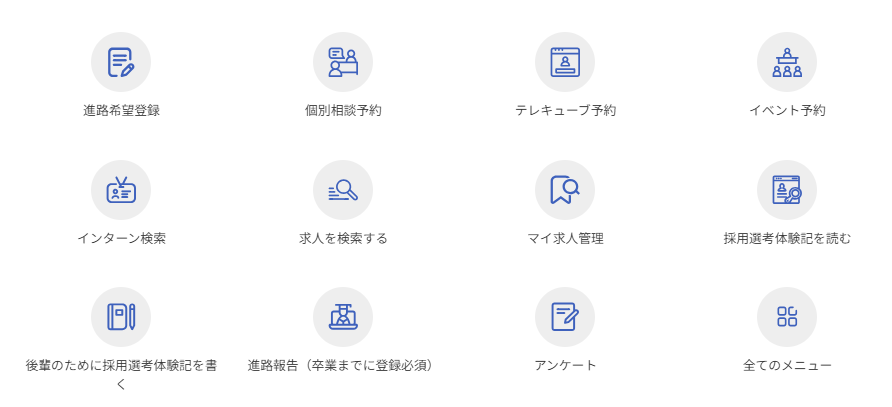
「キャリアコンパス」には、主に以下の機能があります。
「キャリアコンパス」を利用するためには、まずは、進路希望登録をしてください。それぞれのメニューの使い方は、以下のアコーディオンメニューから見てください。
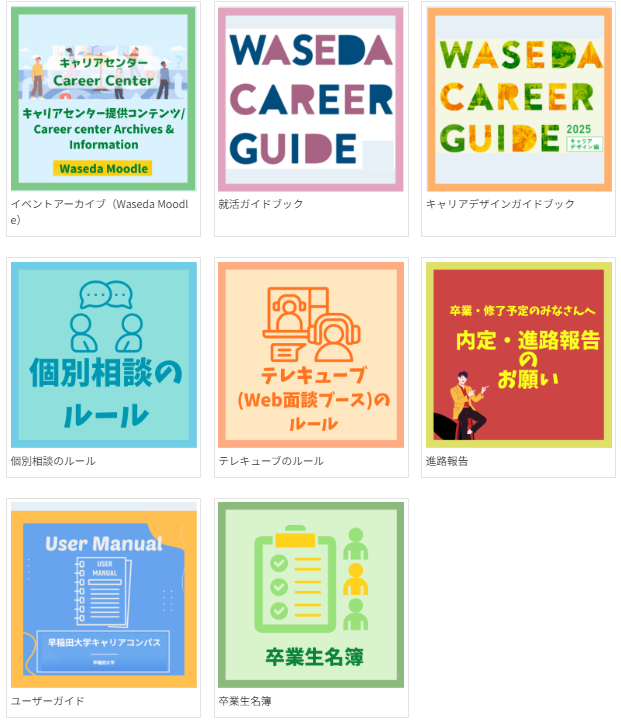
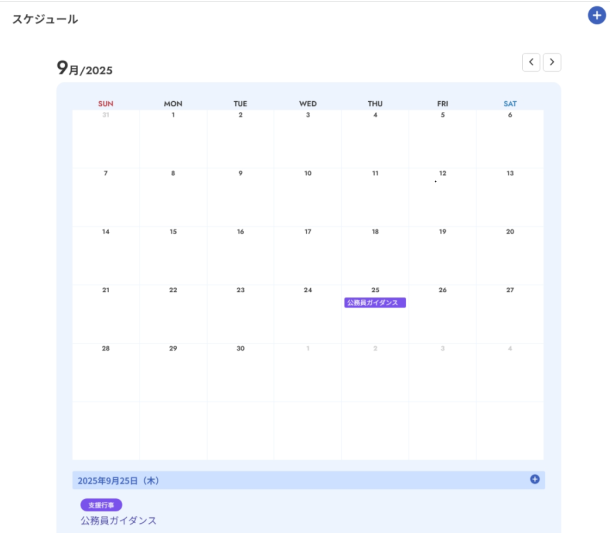
キャリアコンパスのメインメニューは、4つのエリアに分けられます。
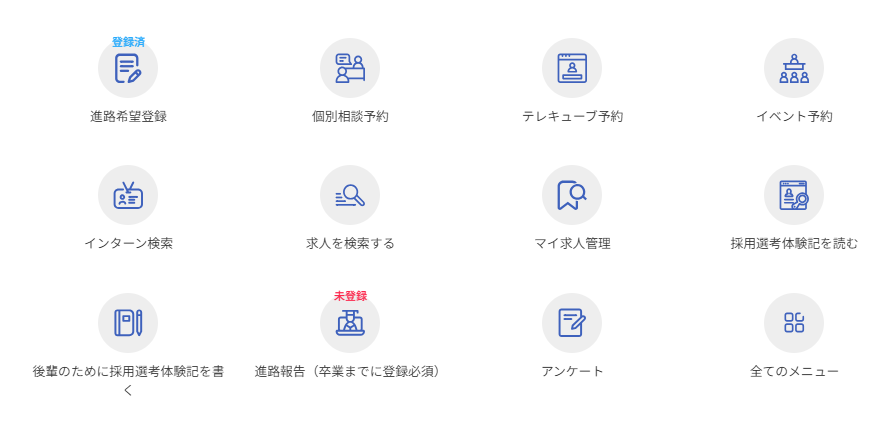
キャリアコンパスを利用するためには、進路希望登録(初回登録)が必要になります。メインメニューの「進路希望登録」のアイコンの上に、「未登録」もしくは「登録済」が表示されているので確認してください。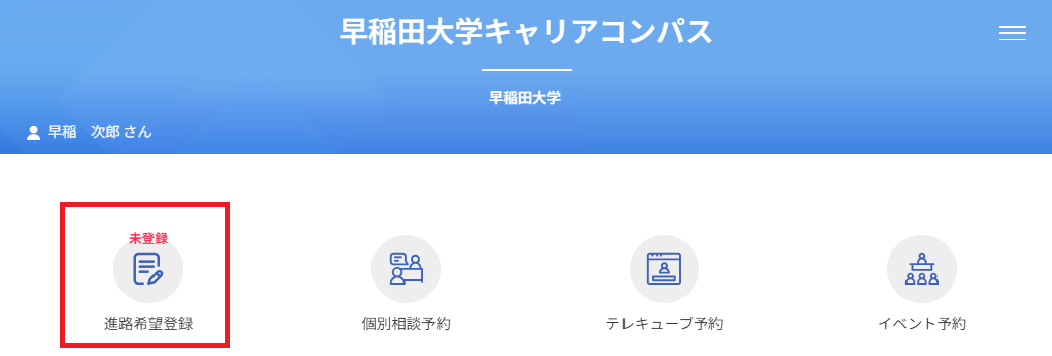
※旧キャリアコンパスで進路希望登録を終えている場合は、「登録済」として表示されていますので、その場合は改めての登録は必要ありません。ただし、「就職」「進学」「その他」以外の詳細なデータは引き継がれていませんので、登録されたい場合は、改めての入力をお願いします。
※進路希望登録を登録していないと、「個別相談予約」「イベント予約」「インターン検索」の機能が使えません。
登録方法
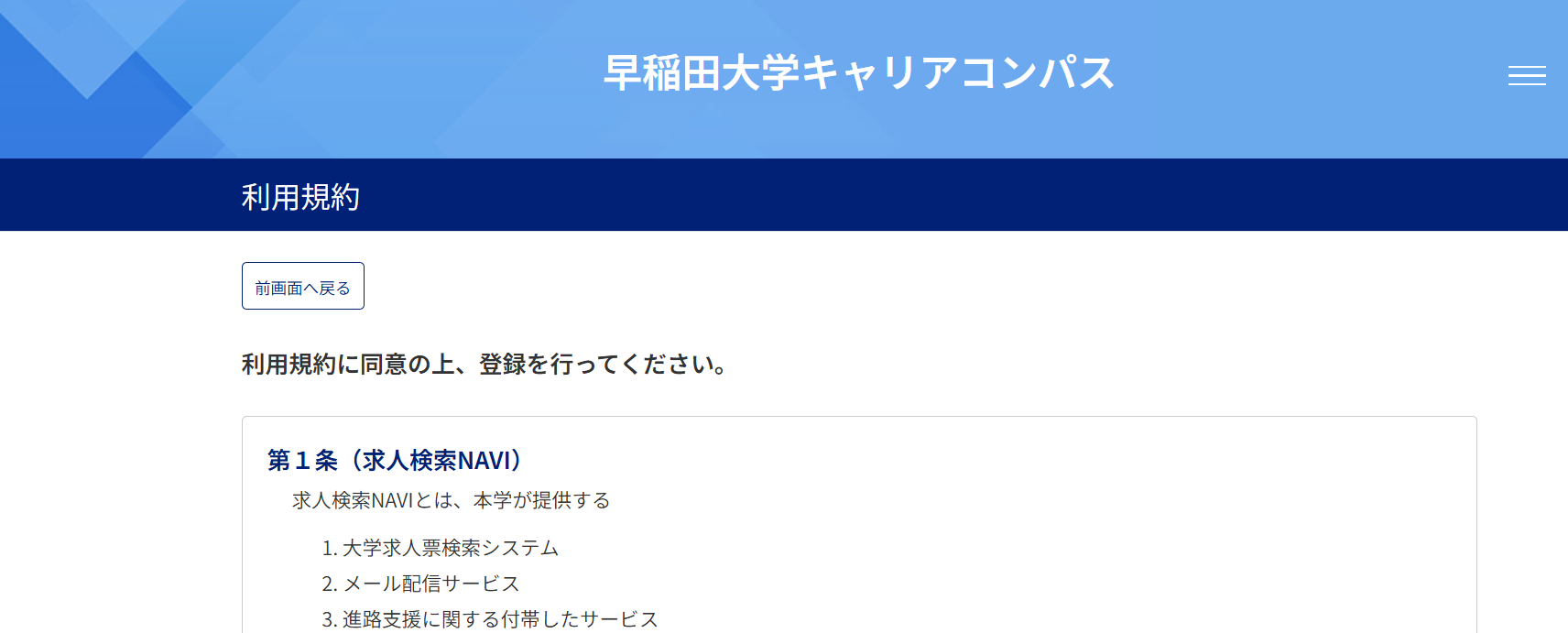
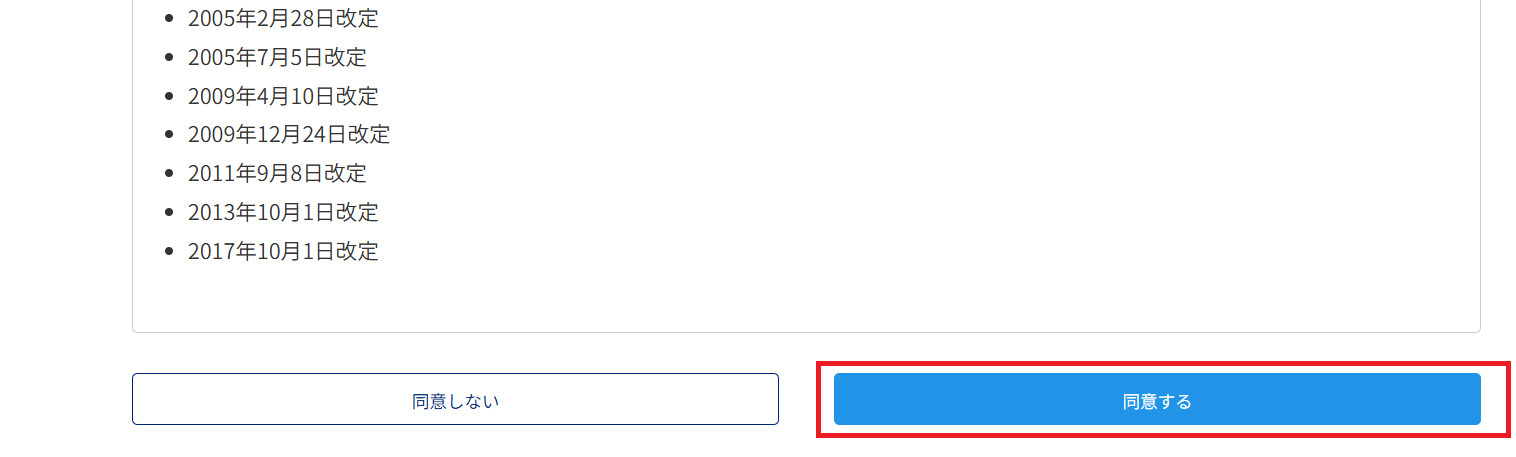
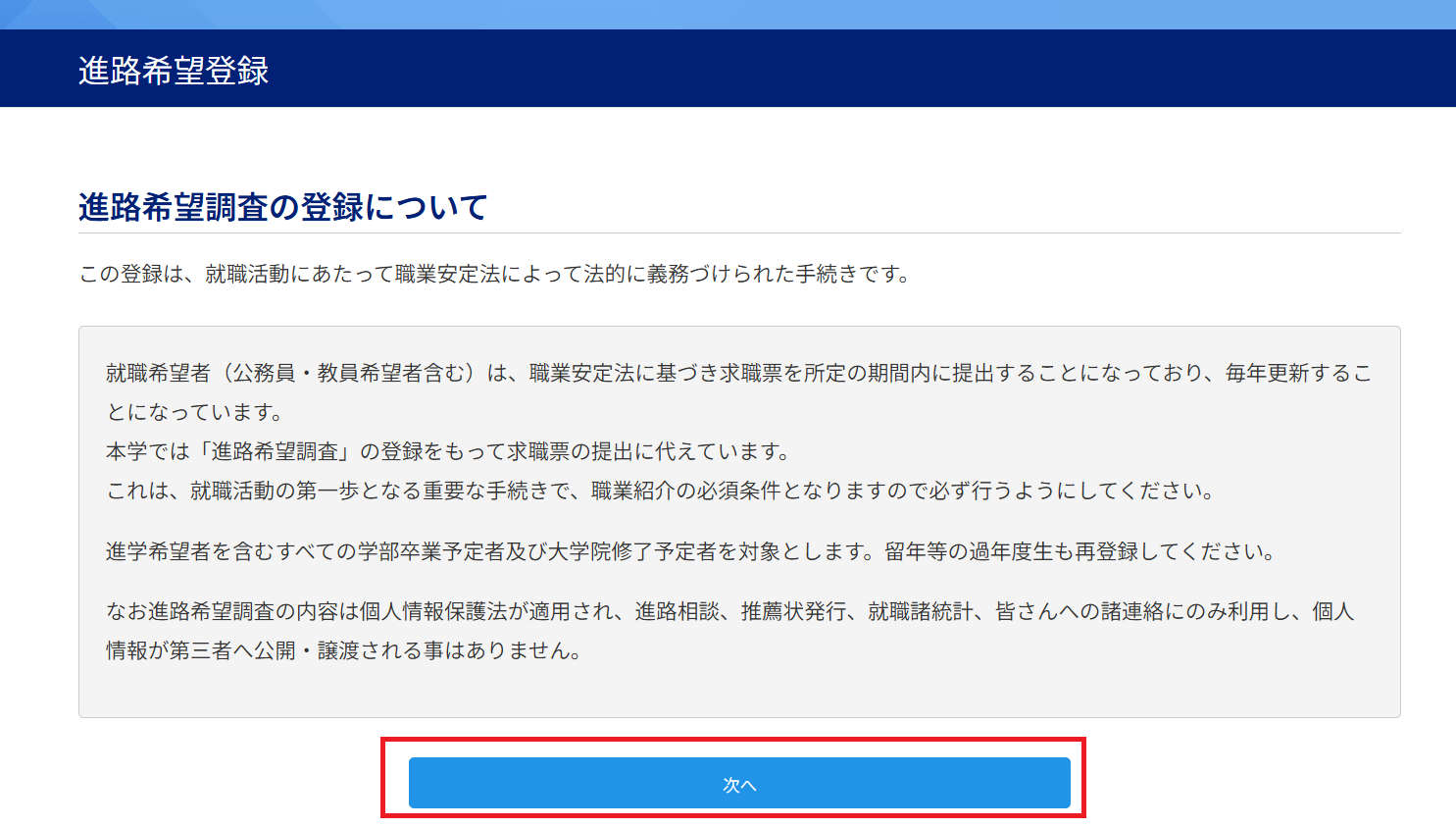
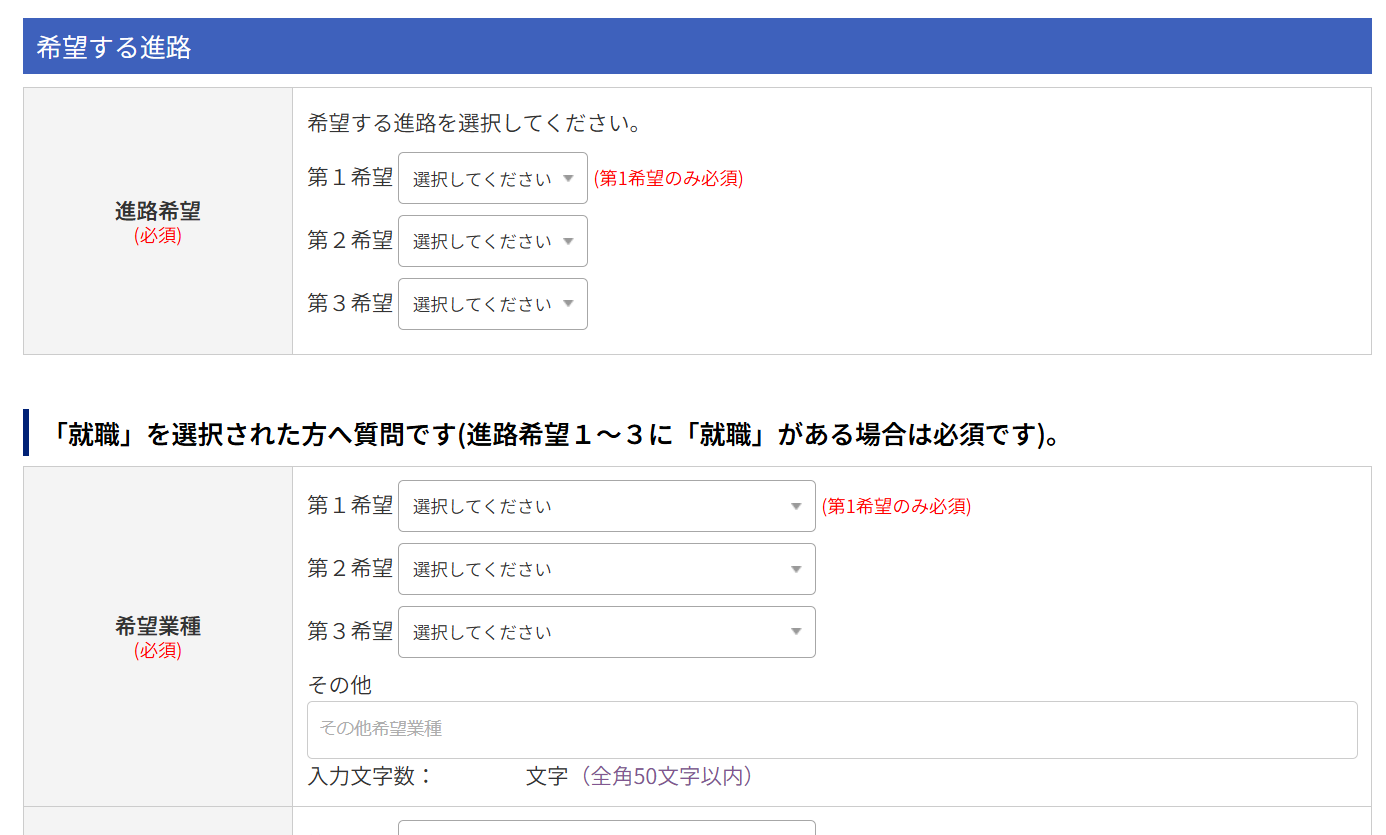
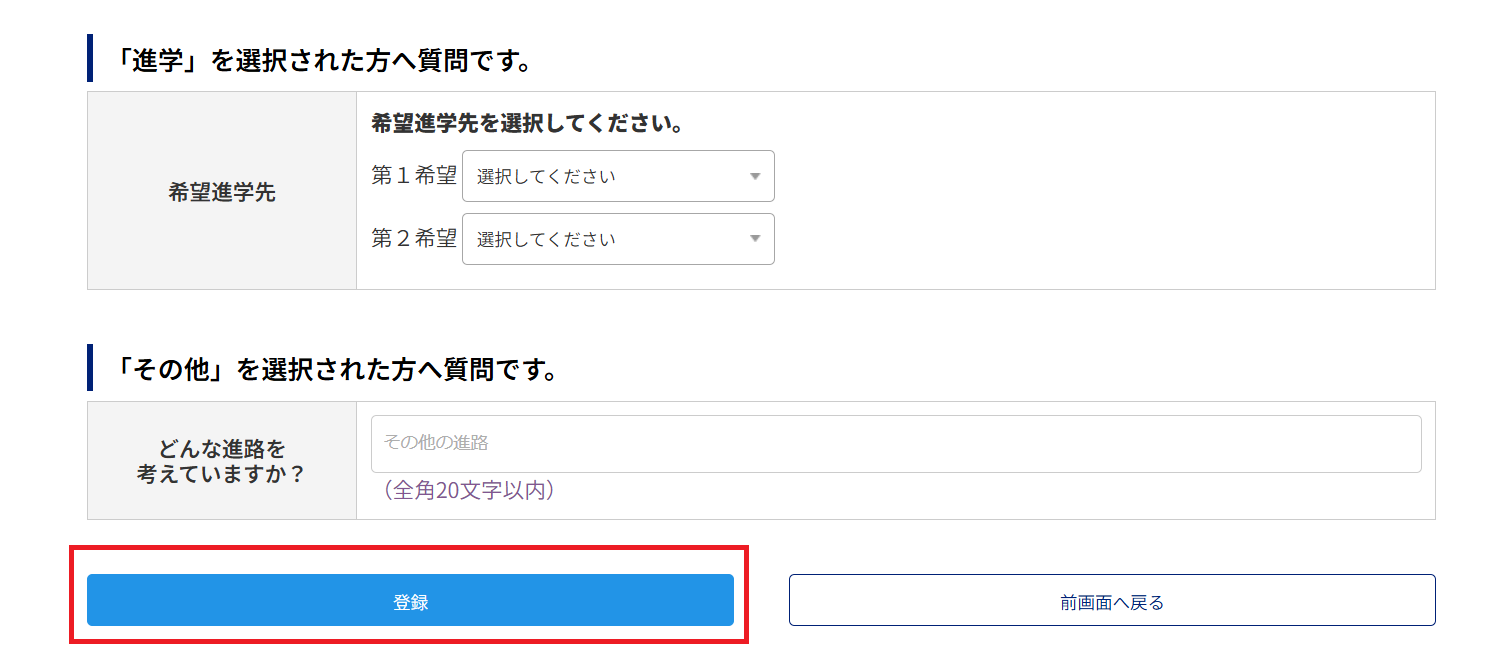
キャリア・就活個別相談を予約するための基本的な操作方法を説明します。
個別相談のルールについては、別途こちらを参照してください。
戸山キャンパスにあるテレキューブの予約するための基本的な操作方法を説明します。
テレキューブ「利用ルール」については、別途こちらを参照してください。
キャリアセンターで開催しているキャリア形成支援・就職活動支援の講座・イベントを予約するメニューです。具体的なイベント名や詳細は、キャリアセンターホームページの「イベント」ページで確認してください。
1.メインメニューより、「イベント予約」をクリックしてください
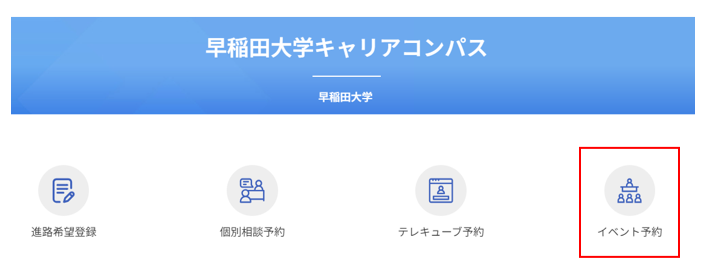
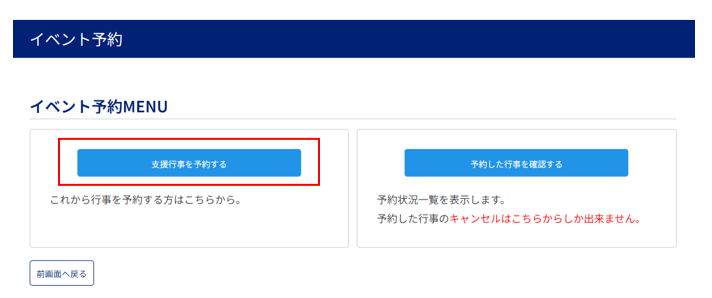
2.新規にイベントを予約する際は、イベント予約MENUの「支援行事を予約する」をクリックしてください
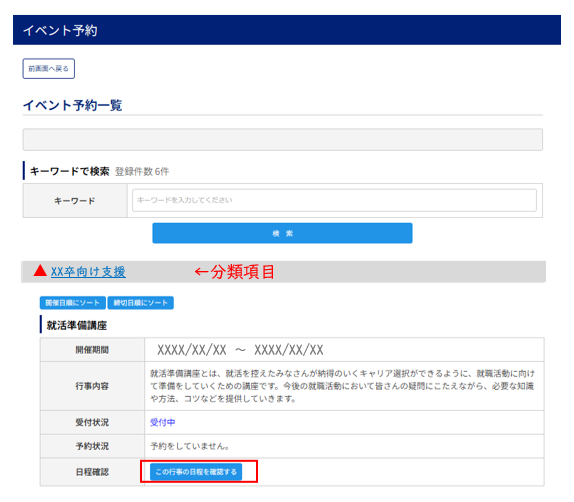
 3.分類項目から、参加したいイベントを表示させ、「この行事の日程を確認する」をクリックします
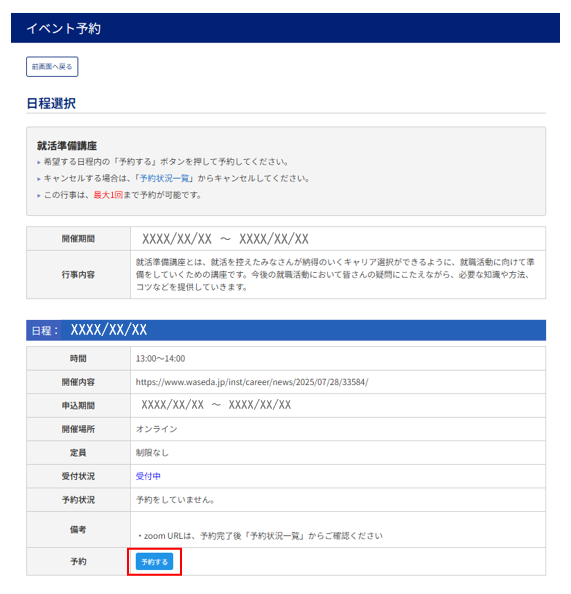
4.希望する日程内の「予約する」ボタンを押して予約してください
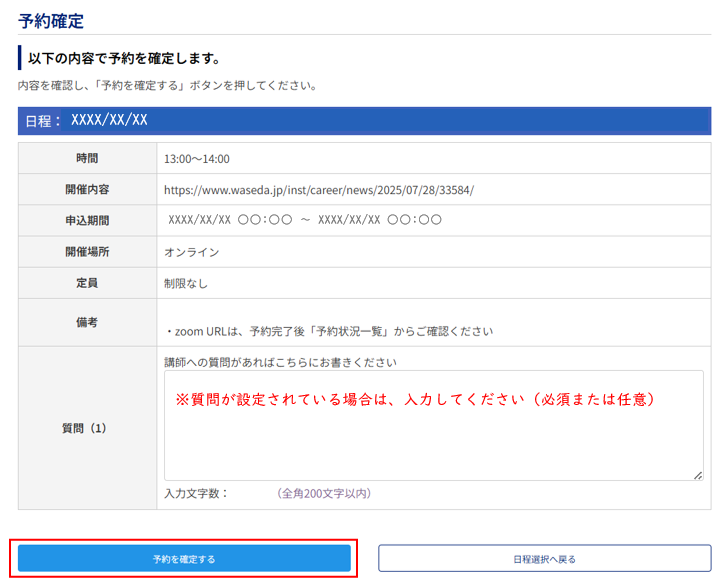
5.予約イベントの内容を確認し、「予約を確定する」ボタンを押してください
※質問が設定されている場合があります。その際は、質問欄に内容をお書きください。
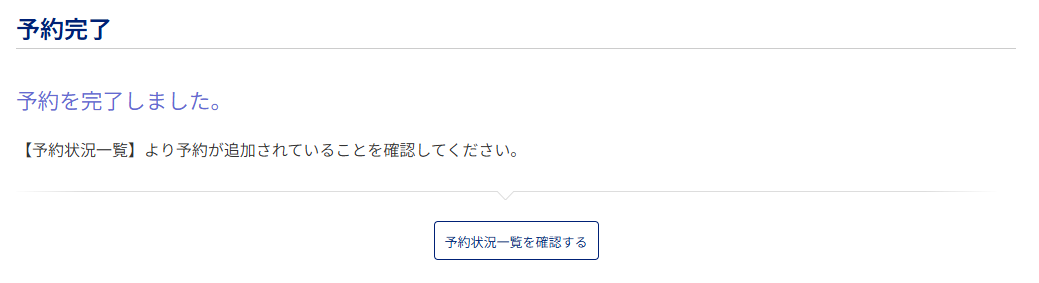
6.こちらの画面が表示されたら、予約完了です
7.予約したイベントの確認/キャンセル
(1)予約したイベントは、イベント予約MENU「予約した行事を確認する」より確認してください
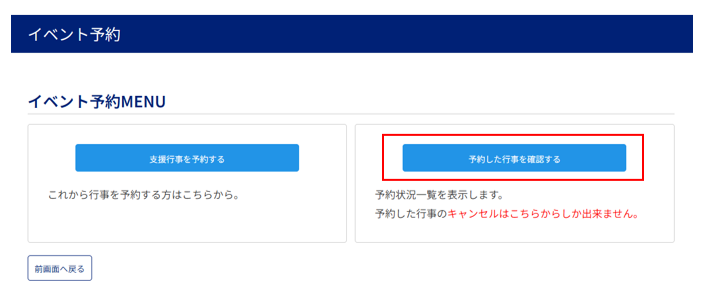
(2)予約状況確認/キャンセル
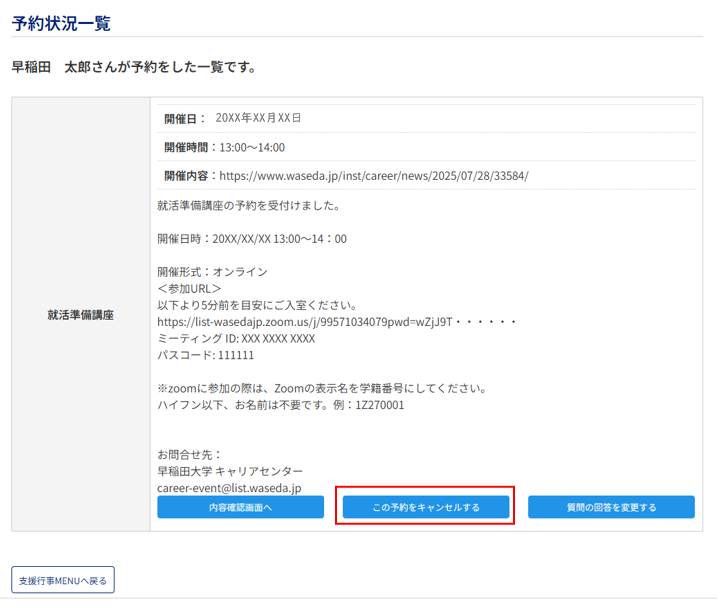
・オンラインイベントのzoomリンクや、服装、持ち物等イベント当日に向けて必要な情報についてこちらからご確認いただけます。
・イベントをキャンセルする場合は、予約状況一覧の「この予約をキャンセルする」ボタンをクリックしてください
・インターン(個人応募)は2025年12月1日よりご覧いただけます。操作方法は以下をご確認ください。
・インターン(大学経由型)は「早稲田提携型(早大生受入枠あり)」と「大学経由型(大学を経由してのエントリーが必要な機関)」の2つの応募区分があり、キャリアコンパス経由での申請となります。
※こちらのWebページ内「プログラムリスト」にて、各種募集情報を掲載しています。適宜ご確認ください。
1. メインメニューより「インターン(個人応募)」を選択します。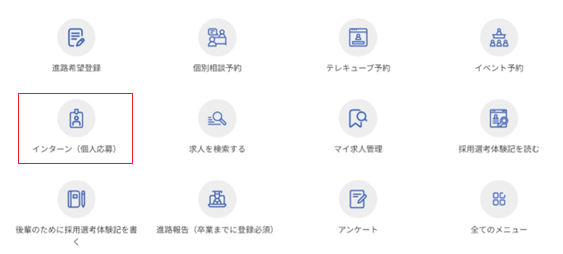
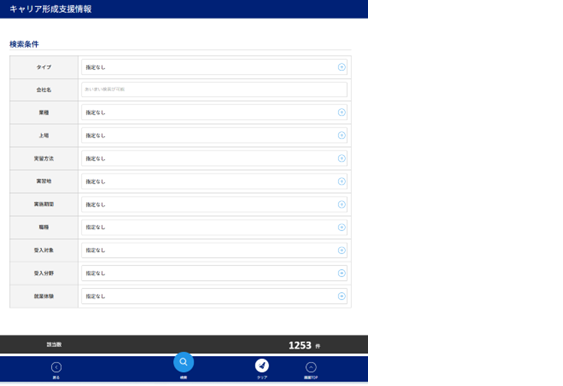
2.次に検索条件が表示されますので、「タイプ」、「会社名」、「業種」等ご希望の条件を指定してください。
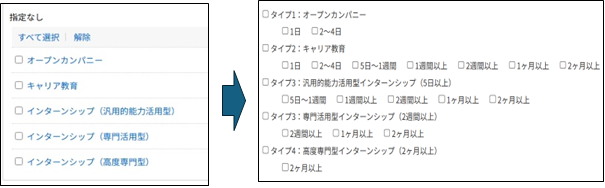
<補足>タイプ別詳細については以下を参考にしてください。
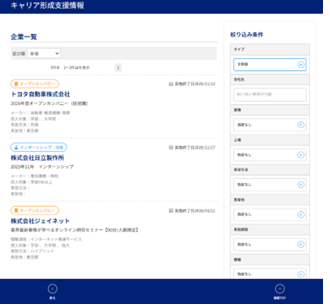
3.選択条件の企業・団体名一覧が反映されます。
4.希望する企業・団体名をクリックします。
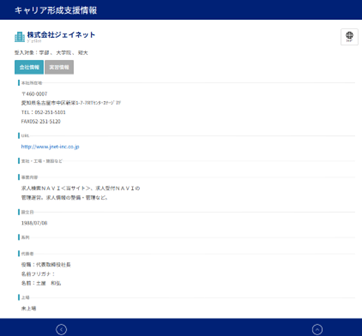
※応募方法については、企業・団体ごとで異なります。添付のファイル等、詳細を各自でご確認のうえ応募ください。ご不明な点ありましたら、掲載されている問合せ先に直接ご連絡ください。
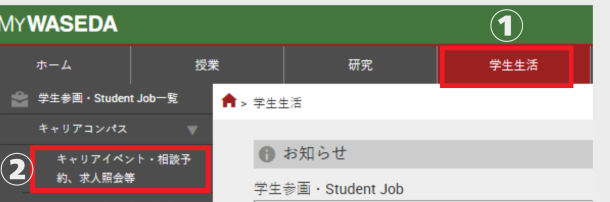
早稲田大学に届く求人情報は、すべてMyWaseda「キャリアコンパス」-「キャリアイベント・相談予約・求人照会等」から検索できます。求人情報公開日は、卒業前年度の3月1日です。
※26卒向け求人は、MyWaseda「キャリアコンパス」-「求人照会(26卒用)」から、2026年3月31日まで参照することができます。
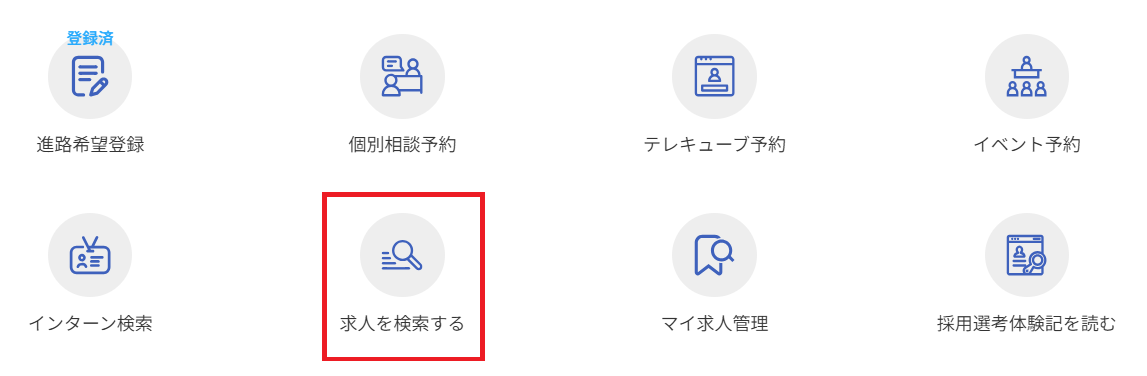
1.メインメニューより、「求人を検索する」をクリックしてください
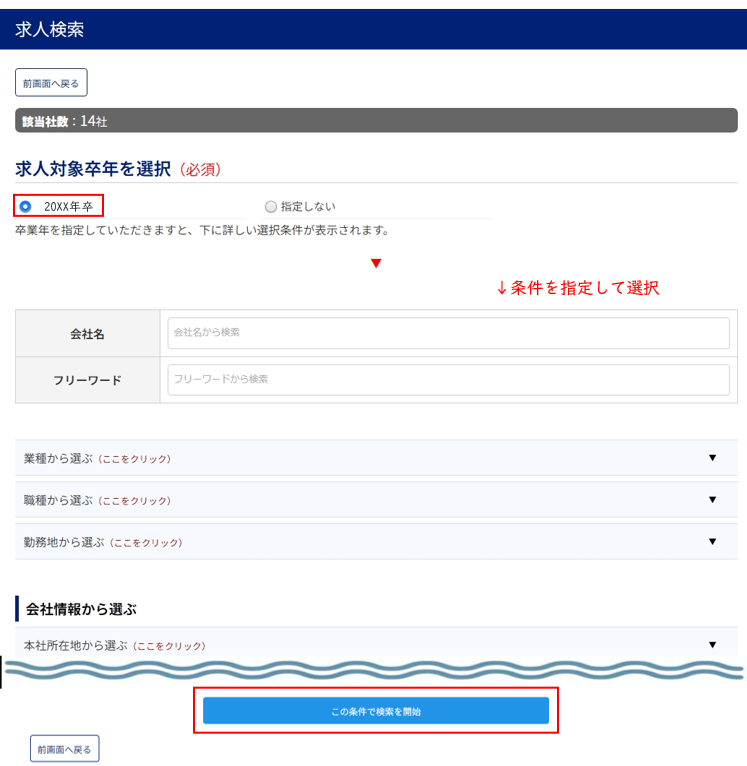
2.卒年を選択すると、詳しい選択条件が表示されますので、条件を指定して検索します
「会社名」、「キーワード」、「業種」、「上場区分」、「地区」、「従業員数」、「職種」、「勤務地」、「対象学科」、「説明会日程」、「新着求人」などから指定して検索ができます。
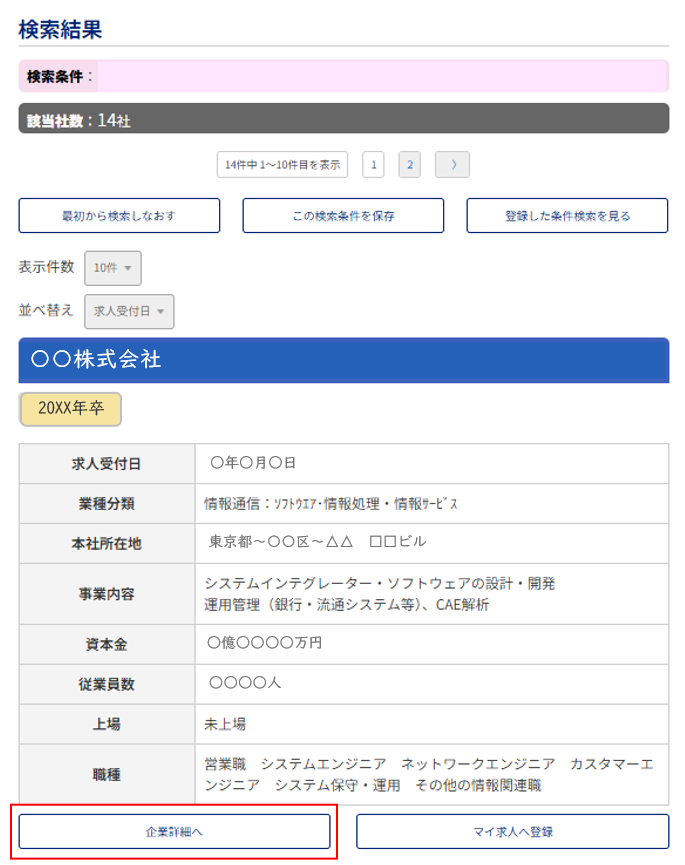
3.条件に該当する企業一覧が表示されます
・新着求人順に表示されます。
・採用終了求人は「採用終了」と表示されます。
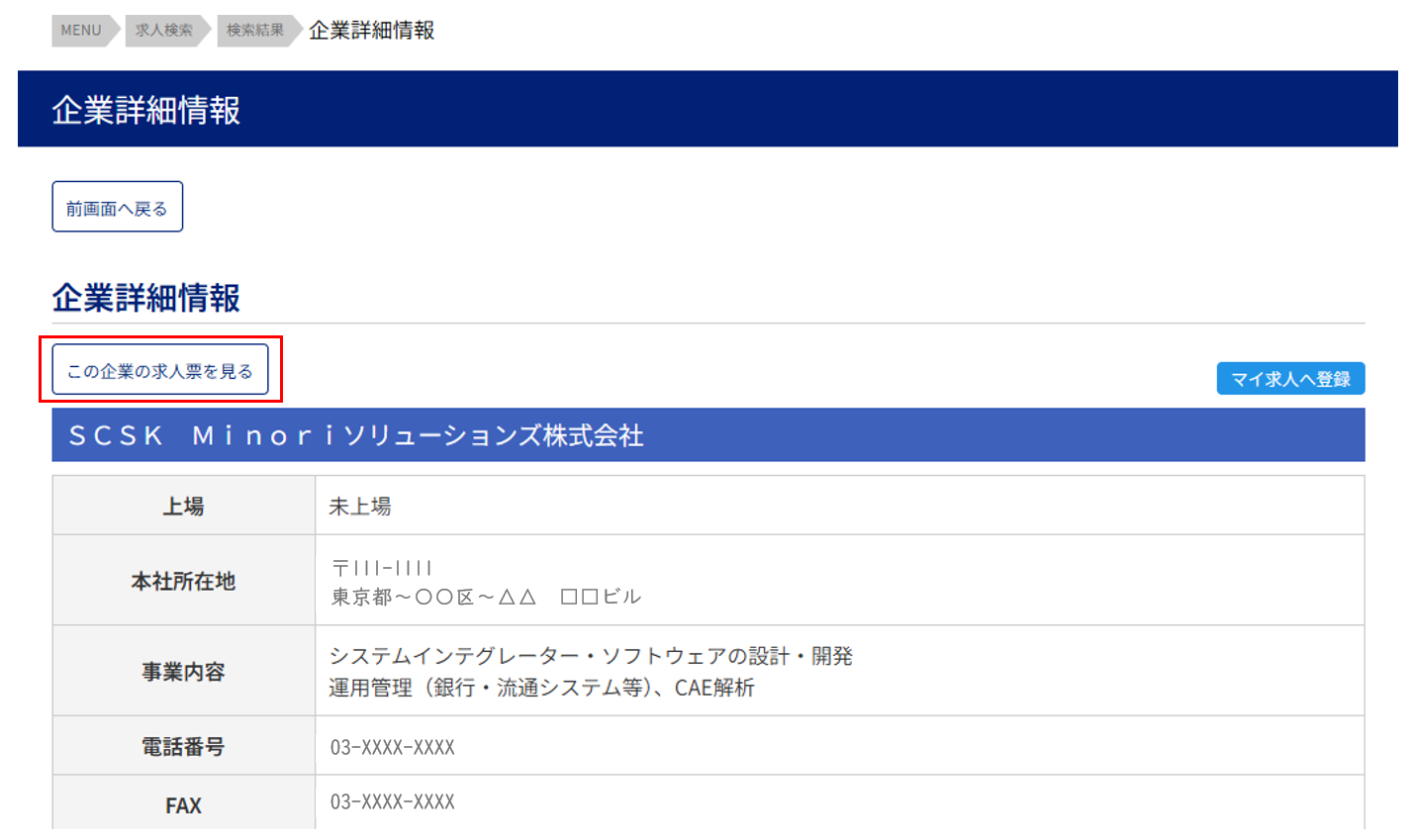
4.企業詳細情報が表示されます
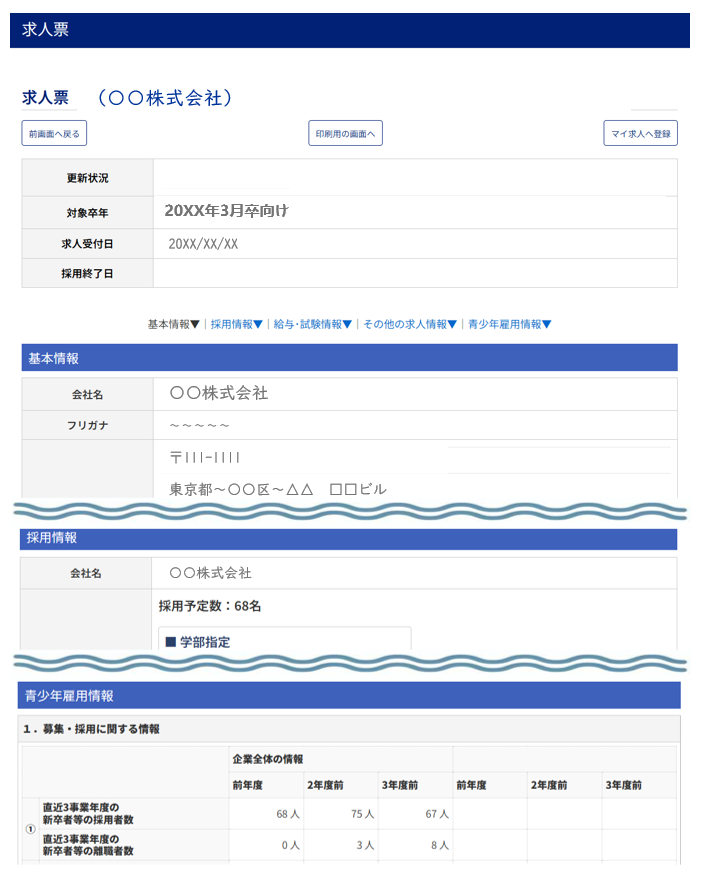
5.求人票が表示されます
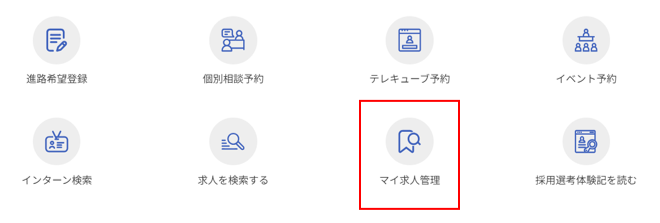
保存した求人検索条件、登録した求人情報を「マイ求人管理」から表示、確認することができます。
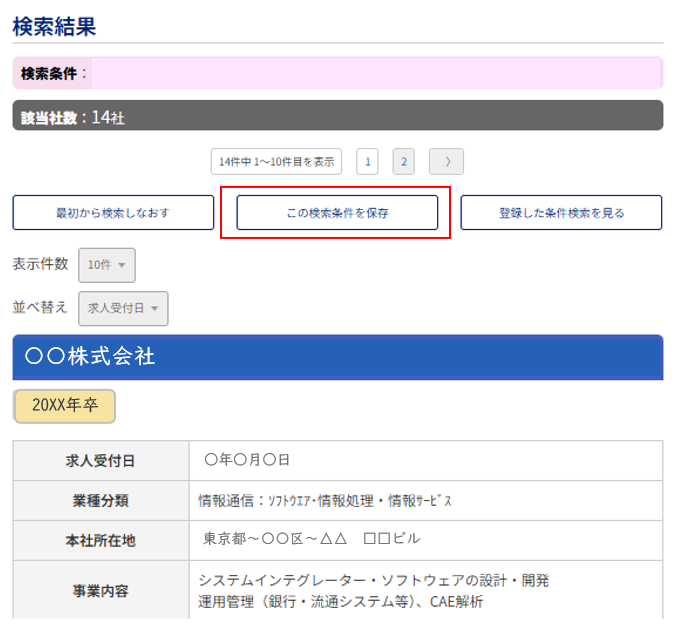
(1)【マイ条件】の保存方法
「求人検索」画面で選択した条件を、【マイ条件】として最大5件まで保存することができます。
「検索結果」画面の「この検索条件を保存」をクリックして保存してください。
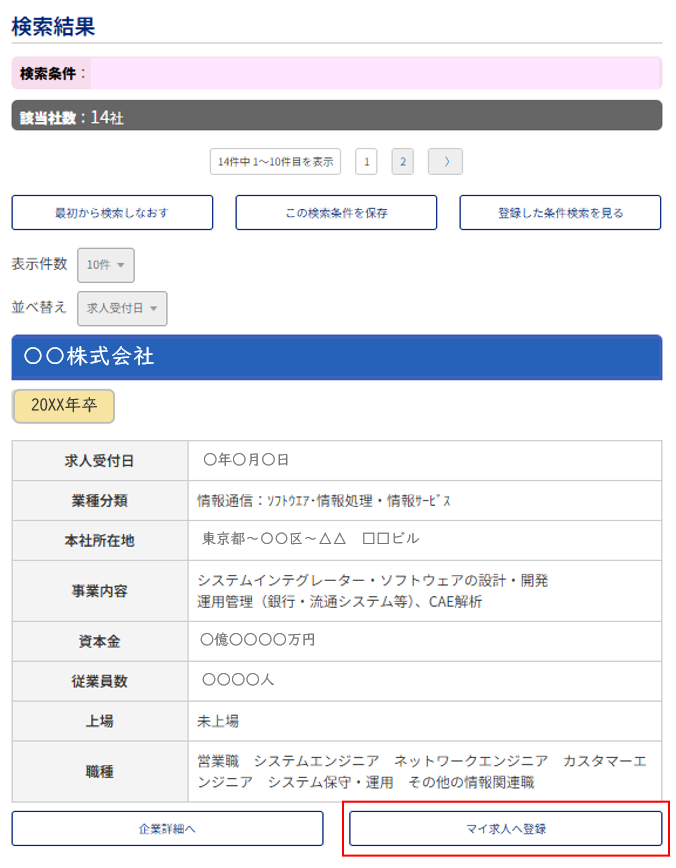
(2)【マイ求人】の登録方法
検索した求人情報を【マイ求人】として、最大50社まで登録することができます。
「検索結果」画面から、該当企業について「マイ求人を登録する」をクリックして登録してください。
採用選考体験記を閲覧するための基本的な操作方法を説明します。
27卒以降の採用選考体験記については、公開準備が整い次第、本ページでご案内します。
※25卒までの採用選考体験記については、Waseda Moodle(キャリアセンター提供コンテンツ―「3.就職活動ガイドブック・進路データ・体験記・ほか」)にてPDF公開していますので、併せてご活用ください。
採用選考体験記を入力・登録するための基本的な操作方法を説明します。
採用選考体験記は、後輩学生の進路選択や就職活動に役立つ貴重な情報源です。登録いただいた内容は、個人が特定されないよう確認したうえで学内限定で公開します。進路先が決定し、就職活動が終了しましたら、ぜひ登録にご協力ください。